[Novo]-[MCE] Como cadastrar um novo MCE?
🕗 Tempo de leitura: 6 min.
O MCE – Memorial de Caracterização do Empreendimento – é um formulário utilizado para caracterizar as atividades e a estrutura do empreendimento que será submetido ao licenciamento ambiental. Ele pode ser cadastrado de forma independente no menu principal do sistema ou diretamente durante o preenchimento de uma solicitação de serviço do grupo Licenças MCE.
❗Atenção: Após a criação, um novo MCE permanecerá disponível na situação de Rascunho por até 60 dias. Caso não seja finalizado dentro desse prazo, ele será automaticamente excluído pelo sistema, sem possibilidade de recuperação.
Veja abaixo as duas formas disponíveis para cadastrar um novo MCE no sistema e-CETESB:
✅Opção 1: Cadastrar o MCE pelo menu principal
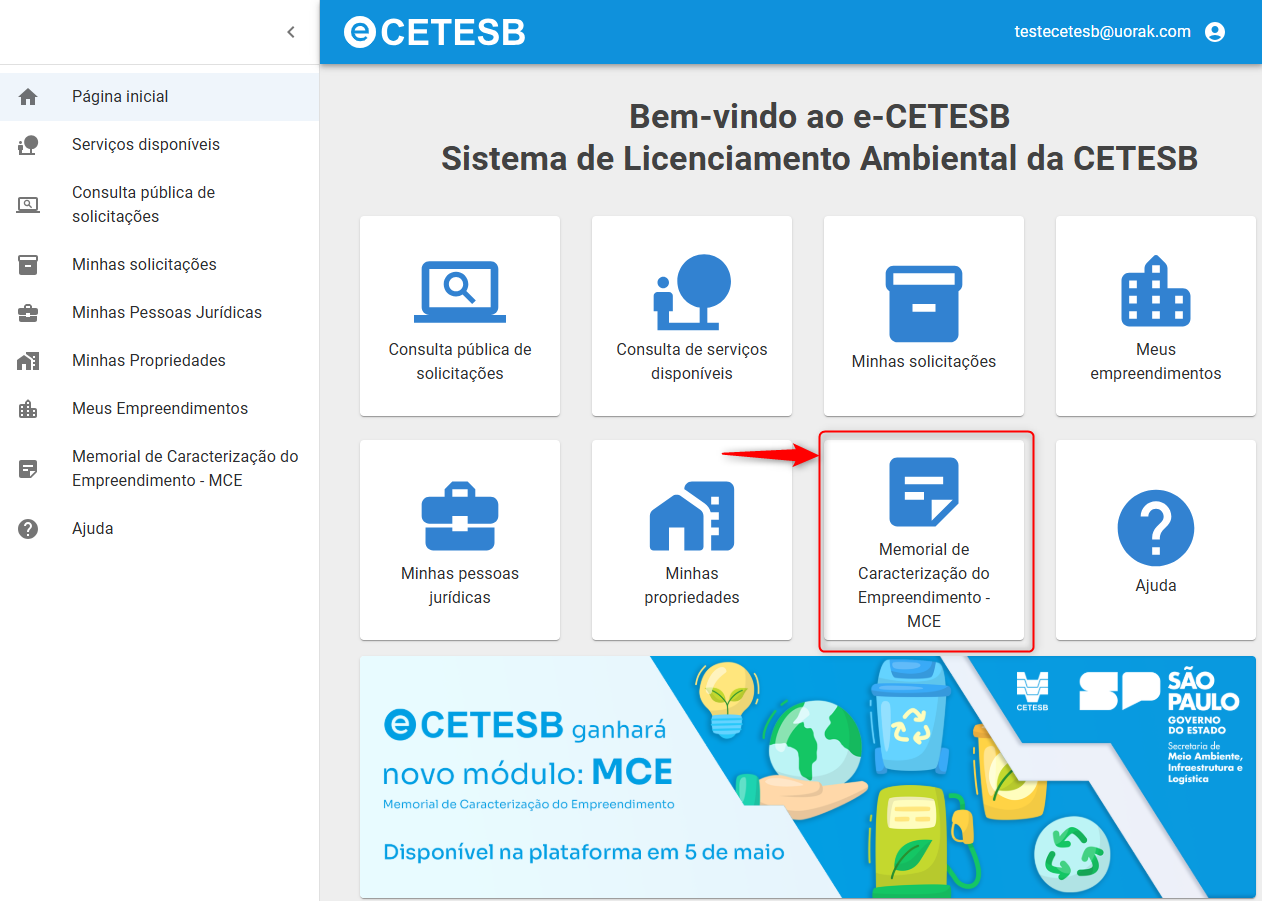
1. Acesse o menu principal do sistema e clique em ‘Memorial de Caracterização do Empreendimento’.
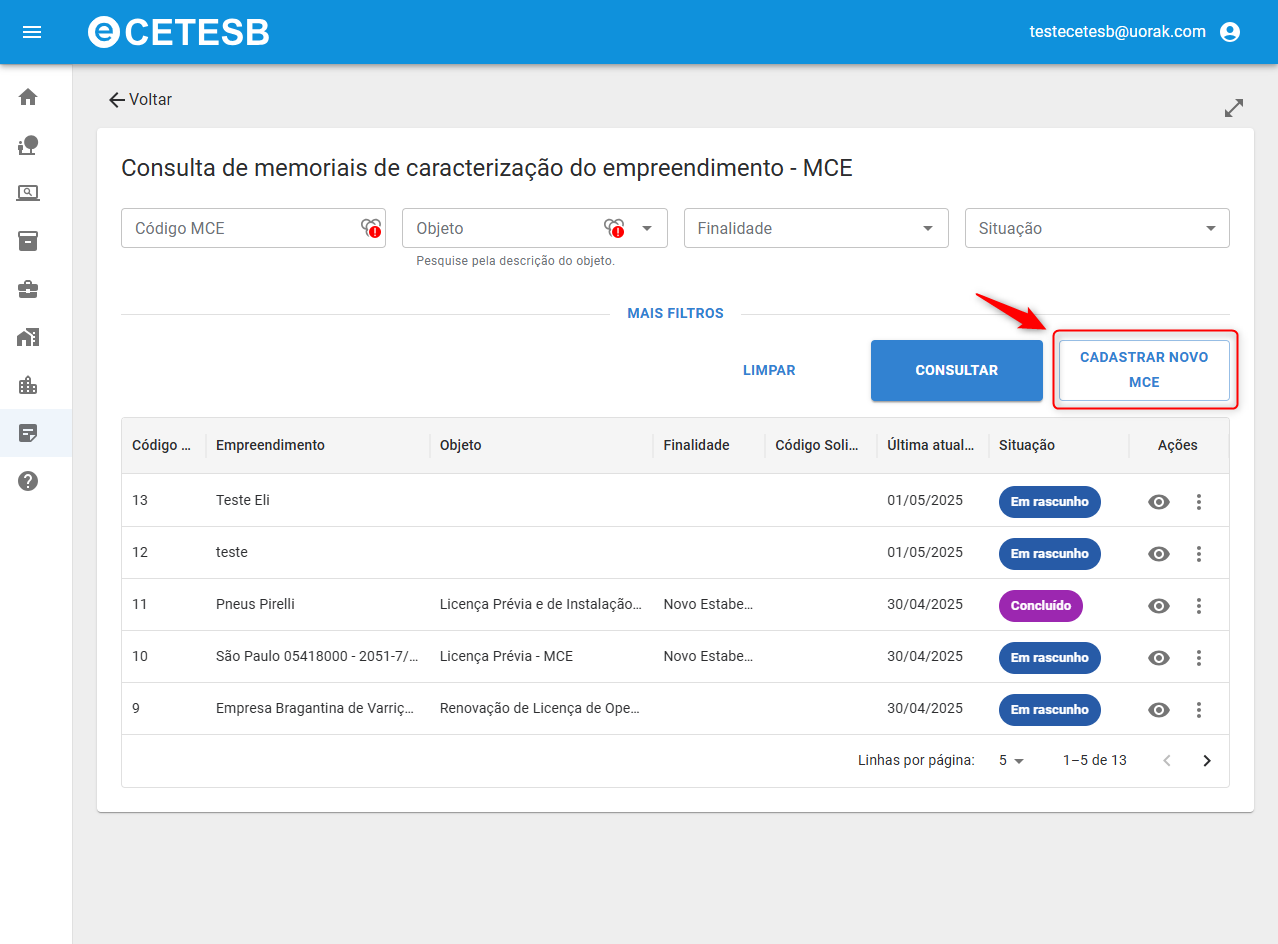
2. Selecione a opção ‘Cadastrar novo MCE’.
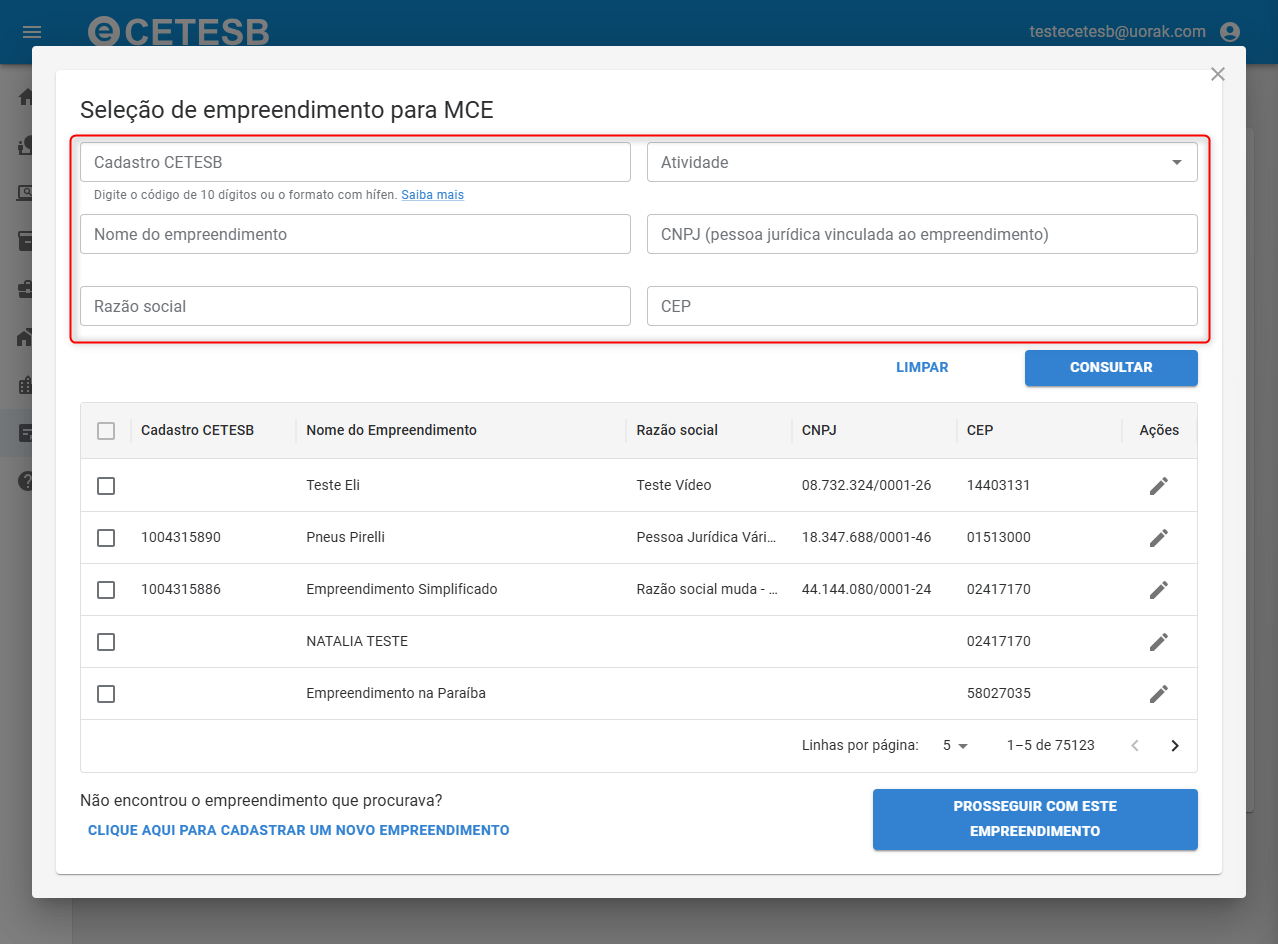
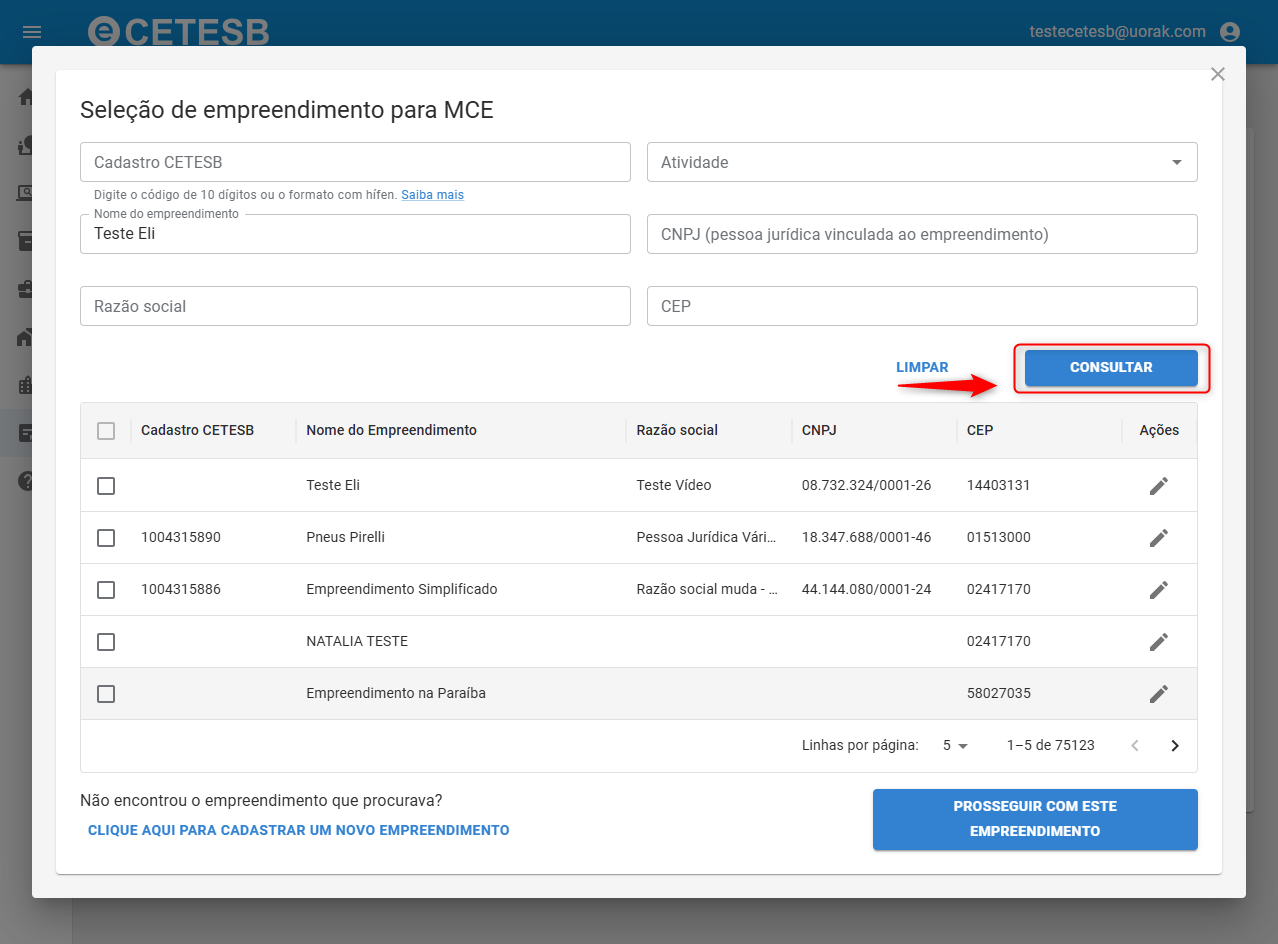
3. Na tela seguinte, busque o empreendimento que será vinculado ao MCE.
Você pode localizá-lo utilizando os filtros: Número de cadastro CETESB, atividade (CNAE) ou nome do empreendimento, CNPJ já vinculada ao empreendimento, razão social ou CEP .
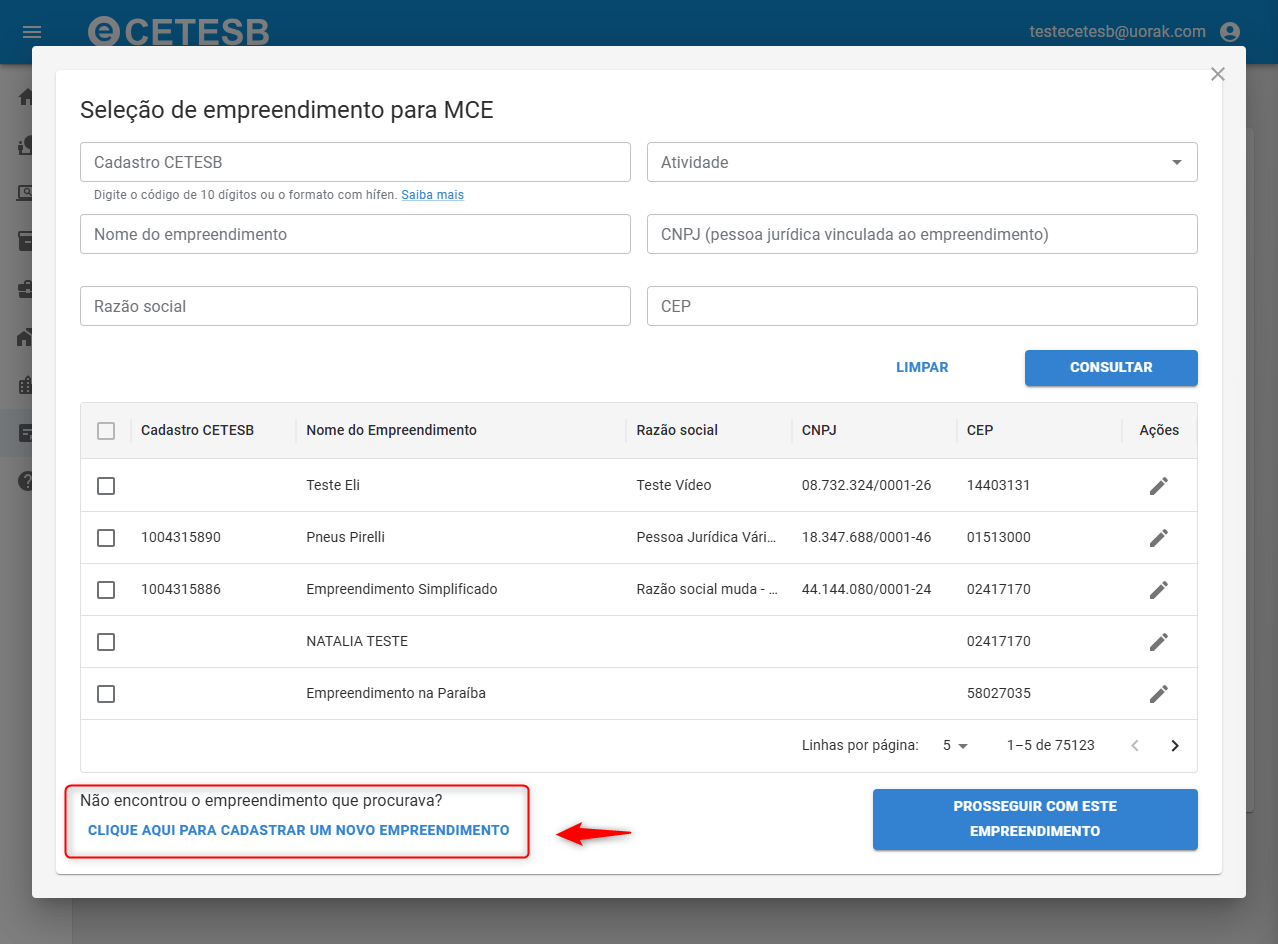
❗Caso o empreendimento ainda não esteja cadastrado, clique em ‘Cadastrar novo empreendimento’.
4. Ao preencher o filtro com os dados escolhidos, clique em ‘consultar’.
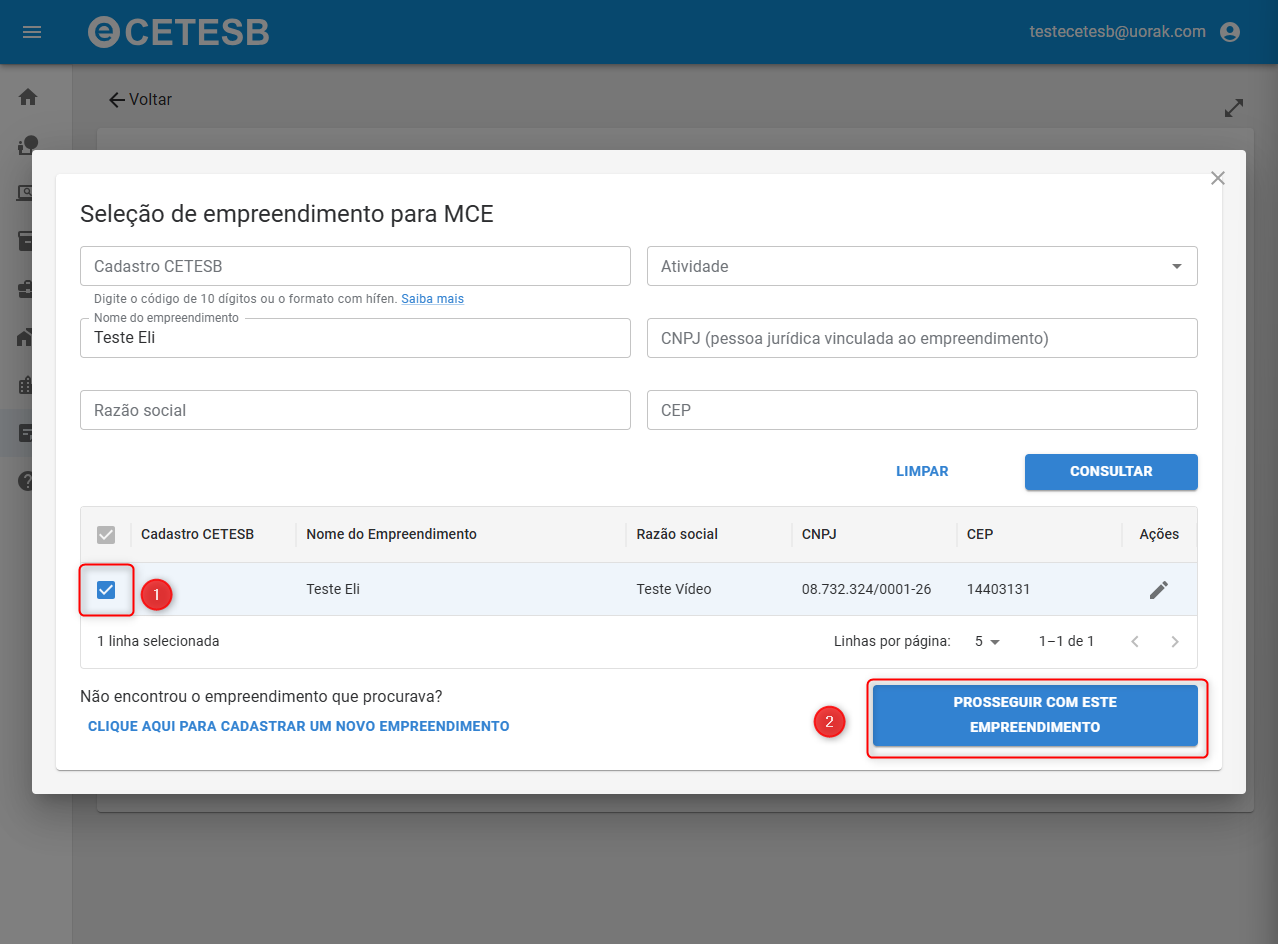
5. Após localizar o empreendimento desejado, clique na ‘caixa de seleção’ , depois em ‘Prosseguir com esse empreendimento’.
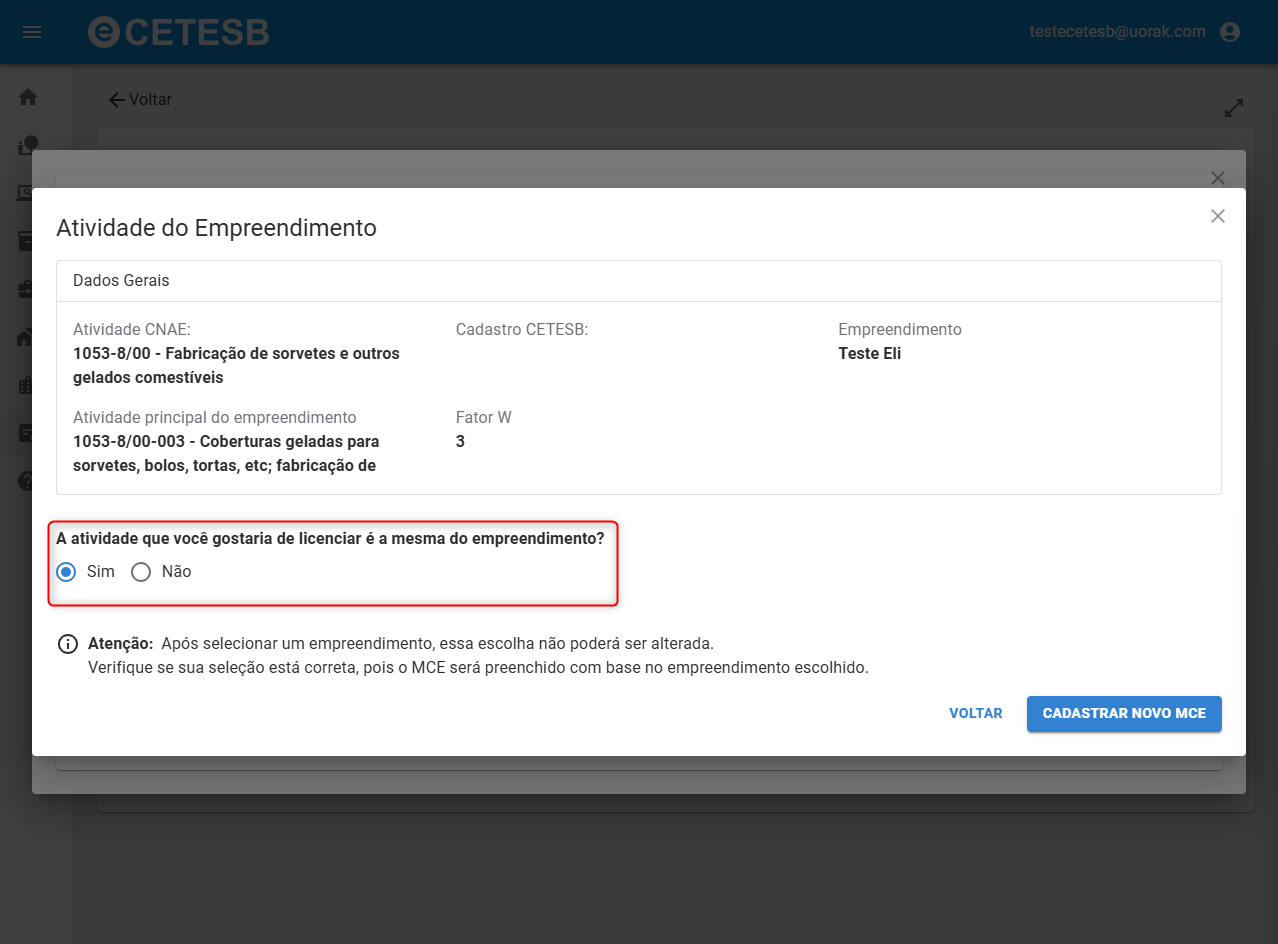
6. Revise os dados do empreendimento, especialmente a atividade principal. Se necessário, selecione ou altere a atividade que será licenciada.
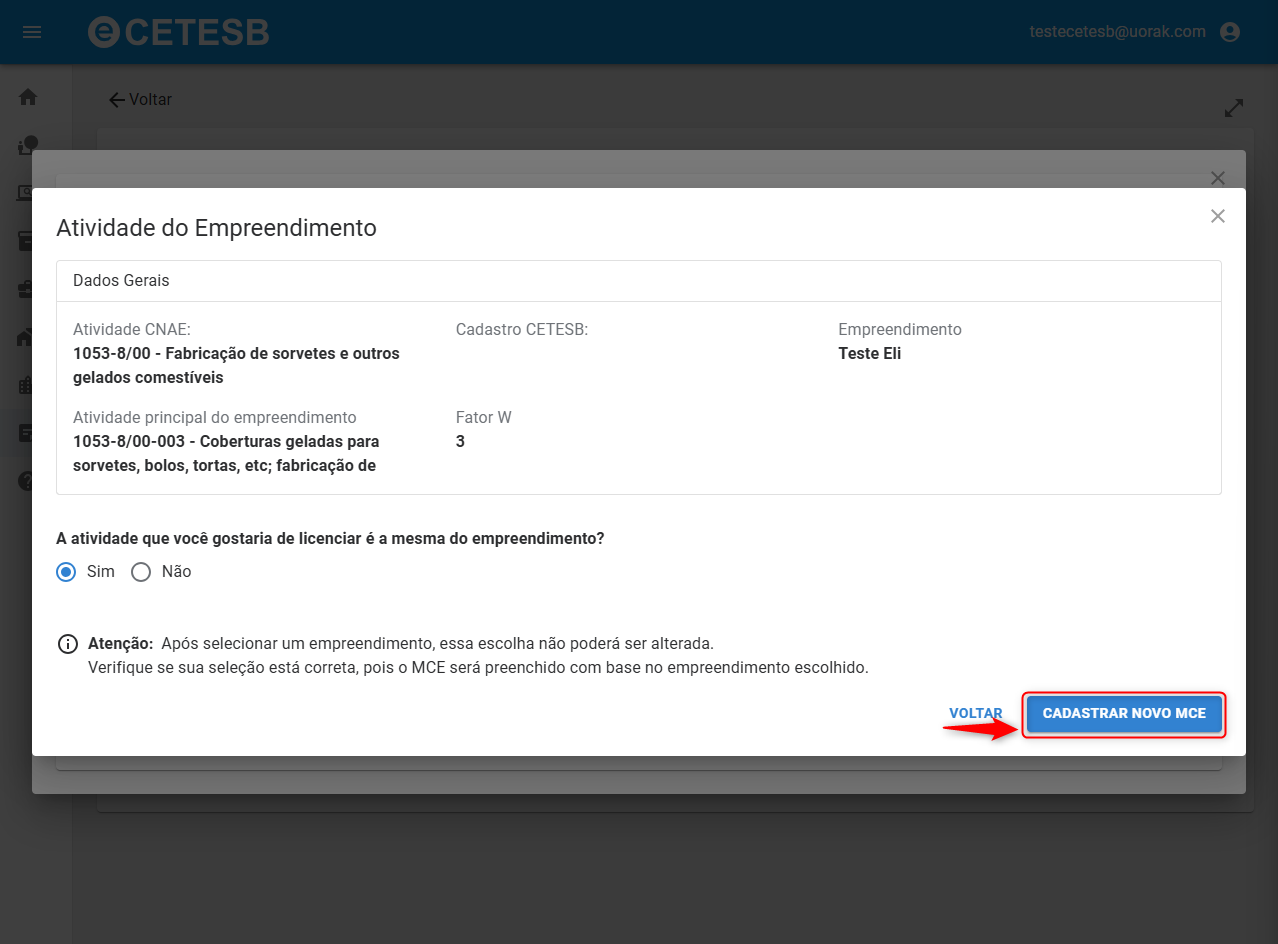
7. Clique em ‘Cadastrar novo MCE’ para iniciar o preenchimento do formulário.
8. A tela do MCE será exibida.
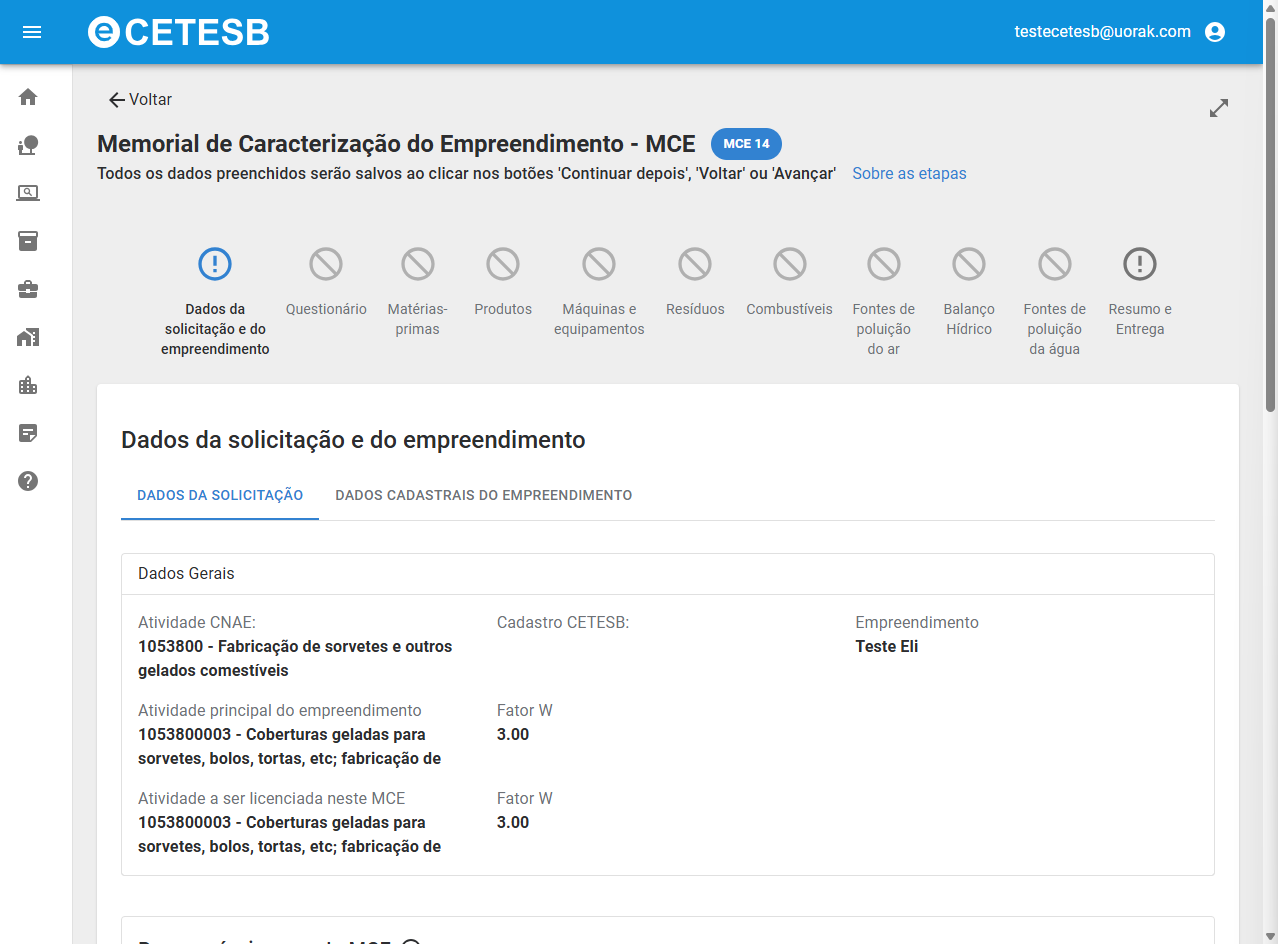
❗Os dados preenchidos serão salvos automaticamente ao clicar em ‘Continuar depois’, ‘Voltar’ ou ‘Avançar’, no final da página.
✅ Opção 2: Cadastrar o MCE durante o preenchimento de uma solicitação
1. Inicie uma nova solicitação de serviço e preencha os campos conforme as características do seu empreendimento.
[9. Como solicitar um serviço no e-CETESB ?]
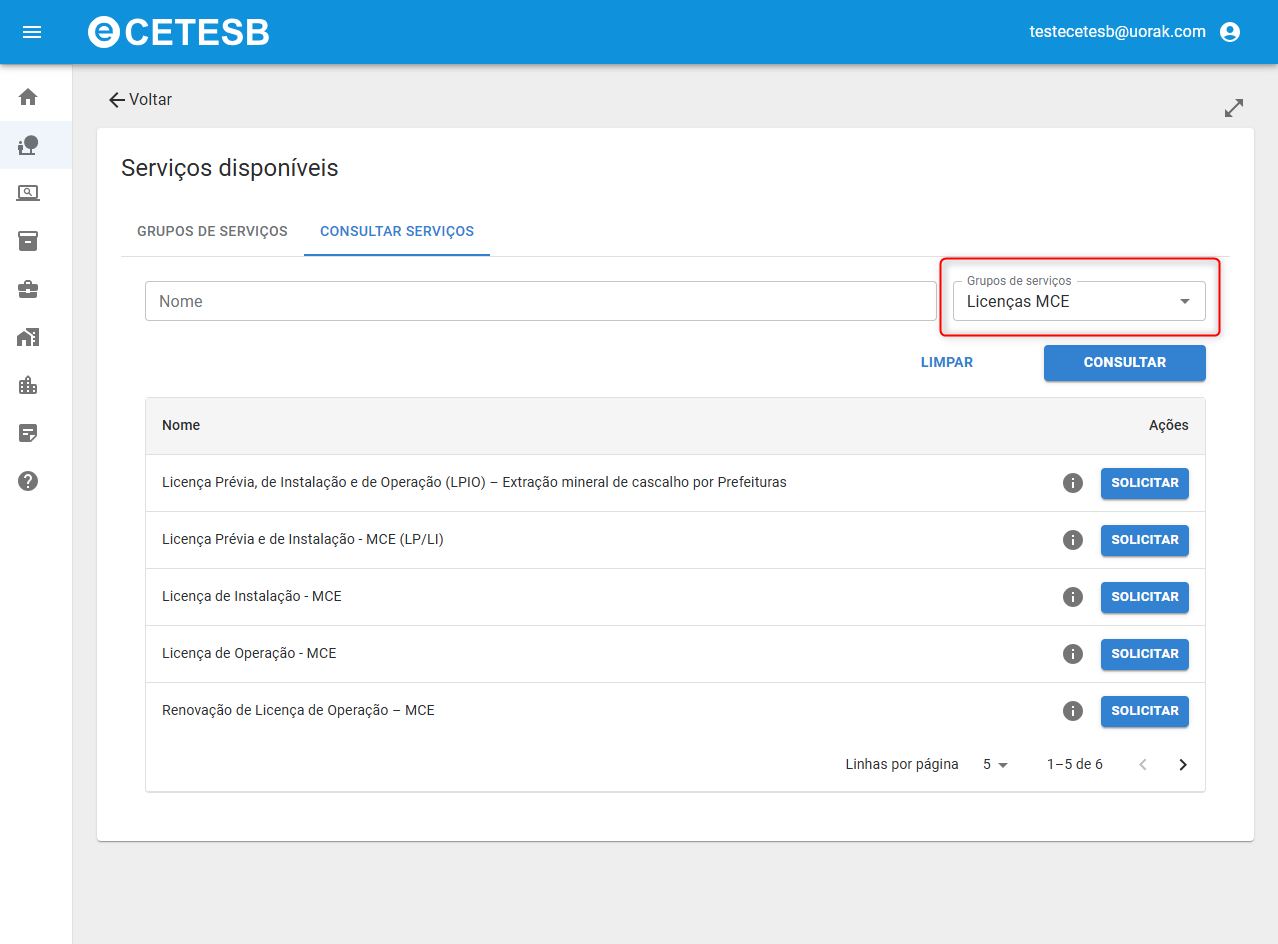
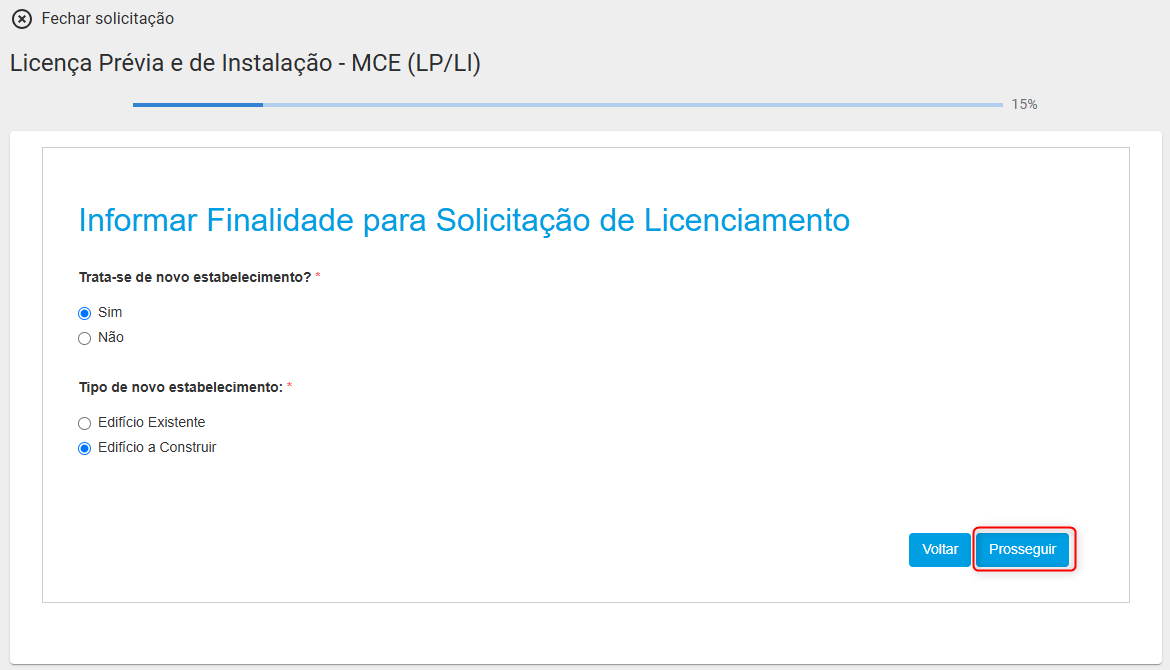
2. Avance a solicitação preenchendo até a etapa Informar finalidade da solicitação de licenciamento. Certifique-se de selecionar a mesma finalidade que será indicada no MCE. Clique em ‘Prosseguir’.
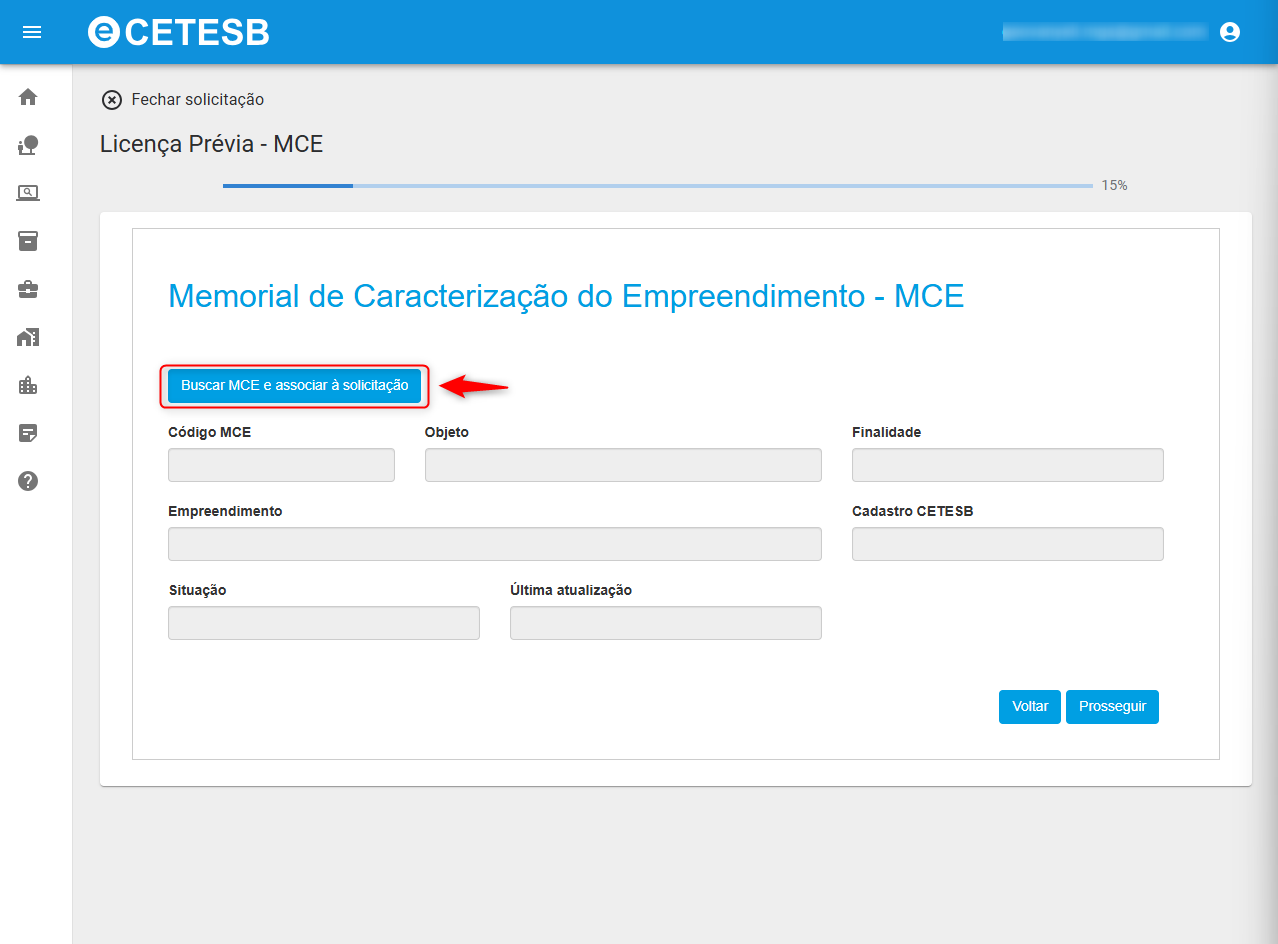
3. Clique em ’Buscar MCE e associar à solicitação’.
4. Em seguida, clique na opção ‘Clique aqui para cadastrar um novo MCE’.
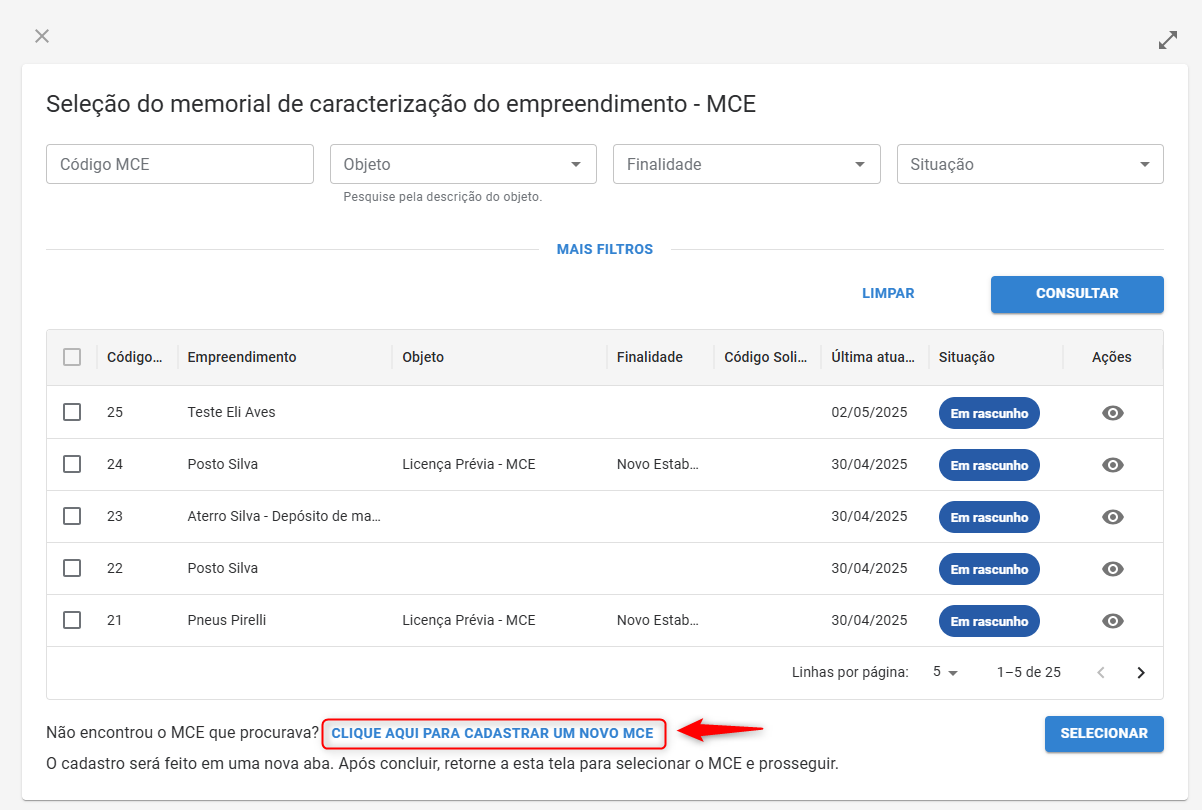
5. Uma nova aba será aberta para iniciar o cadastro. Busque o empreendimento pelo nome, CNPJ, razão social, CEP ou atividade (CNAE).
❗Caso o empreendimento ainda não esteja cadastrado, clique em ‘Cadastrar novo empreendimento’.
6. Ao preencher o filtro com os dados escolhidos, clique em ‘consultar’.
7. Após localizar o empreendimento desejado, clique na ‘caixa de seleção’ , depois em ‘Prosseguir com esse empreendimento’.
8. Revise os dados do empreendimento, especialmente a atividade principal. Se necessário, selecione ou altere a atividade que será licenciada.
9. Clique em ‘Cadastrar novo MCE’ para iniciar o preenchimento do formulário.
10. A tela do MCE será exibida.
❗Os dados preenchidos serão salvos automaticamente ao clicar em ‘Continuar depois’, ‘Voltar’ ou ‘Avançar’, no final da página.
O sistema permite iniciar o MCE fora da solicitação ou diretamente durante o preenchimento da solicitação. A escolha entre uma ou outra forma depende da organização do usuário, já que ambas as opções geram o mesmo tipo de documento. Se o empreendimento ainda não estiver cadastrado, será necessário registrá-lo antes de prosseguir com o MCE.
Conteúdo atualizado em Maio de 2025.